

안녕하세요. 올팁모아입니다. 이번 글에서는 바이낸스 모바일 가입 방법을 소개드리도록 하겠습니다. 스마트폰에서 바로 쉽게 따라 가입하실 수 있으니 많은 도움 되시길 바랍니다.
모바일 바이낸스 가입 방법
1. 회원가입 페이지 접속하기
▶ https://accounts.binance.com/en/register?ref=KJBMWRA
위 링크로 접속하시면 바이낸스 수수료 20% 할인이 평생 적용됩니다. 적용된 바이낸스 레퍼럴 할인 코드는 'KJBMWRA'로 시중 어떤 코드보다 혜택이 좋습니다. 참고로 바이낸스 레퍼럴 코드의 최고 혜택은 수수료 감면 20%이며 이보다 높은 혜택을 가진 코드는 존재하지 않습니다. 만약 20%보다 높다고 홍보하는 곳이 있다면 사기 또는 셀퍼럴이며 이런 코드로 가입시 이용중 계정에 문제가 발생할 수 있습니다. 따라서 위 링크로 접속 후 가입을 진행하시는 것이 좋습니다.
2. 바이낸스 계정 만들기

1. 바이낸스 회원가입 페이지에 접속합니다.
2. 이메일 또는 휴대폰번호를 입력합니다.
3. 약관 동의 후 Register 버튼을 클릭합니다.
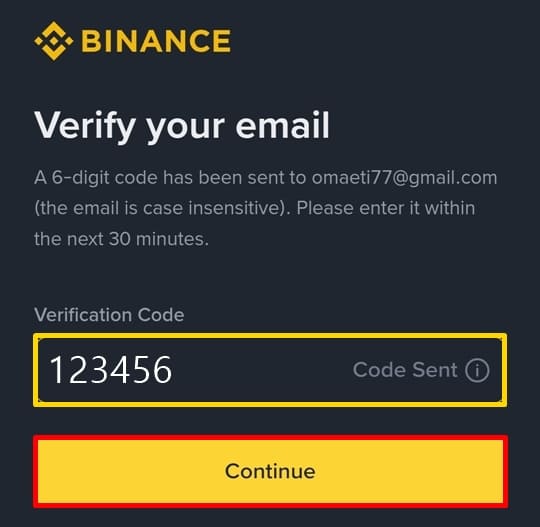
4. 이메일(휴대폰번호)로 수신된 인증번호를 입력합니다.
5. Continue 버튼을 클릭합니다.
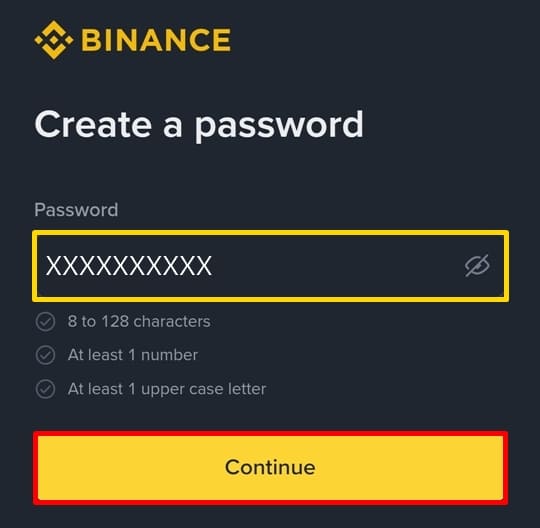
6. 비밀번호를 설정한 후 Continue 버튼을 클릭합니다.
바이낸스 비밀번호는 8자리 이상, 숫자 1개 이상 포함, 대문자 1개 이상 포함하여 만들어야 합니다.
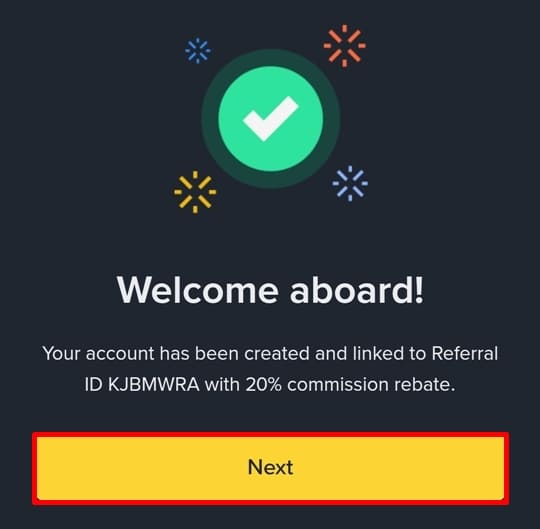
7. 바이낸스 계정 생성이 완료되었습니다.
'ID KJBMWRA with 20% commission rebate' 문구가 보여진다면 현재 만든 계정에 평생 수수료 20% 할인이 적용된 것을 알 수 있습니다. 만약 잘못된 코드를 가입하셨거나 혜택율이 낮다면 다시 바이낸스 최대 혜택 코드인 'KJBMWRA'로 가입하시길 바랍니다.
3. 바이낸스 어플에서 KYC 진행하기
KYC 신원인증 과정은 스마트폰 어플에서 진행하는 것이 오류가 발생하지 않아 좋습니다. 따라서 웹사이트에서 계정을 만드셨다면 이제 스마트폰에서 바이낸스 앱을 설치 후 KYC를 진행해주세요. 참고로 KYC는 신원인증을 뜻하며 인증을 진행해야만 입출금 및 거래를 이용할 수 있어 바이낸스 가입의 필수 절차입니다.
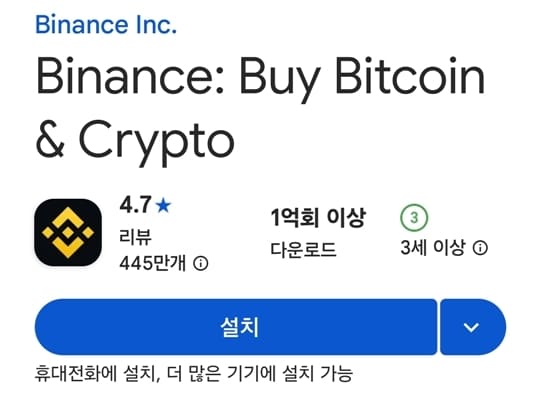
1. 스마트폰에서 바이낸스 어플을 설치 후 실행합니다.
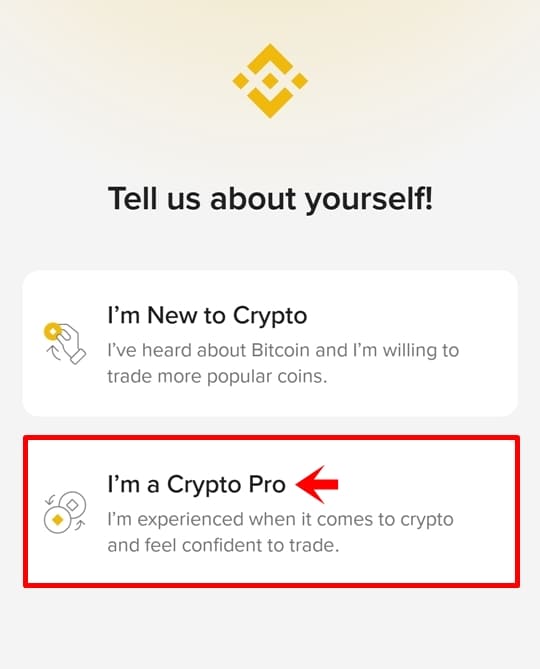
2. 바이낸스 모드 선택 화면에서 I`m a Cryprto Pro를 선택합니다.
I`m New to Crypto 선택시 선물거래 최대 레버리지가 5배로 제한됩니다. 프로 버전은 레버리지 제한이 없는만큼 프로 모드로 설정하시는 것을 추천드립니다. 참고로 New 버전으로 가입하셔도 로그인 상태에서 쉽게 프로 모드로 다시 전환이 가능합니다.

3. 가입화면 하단에서 Log in 버튼을 클릭합니다.
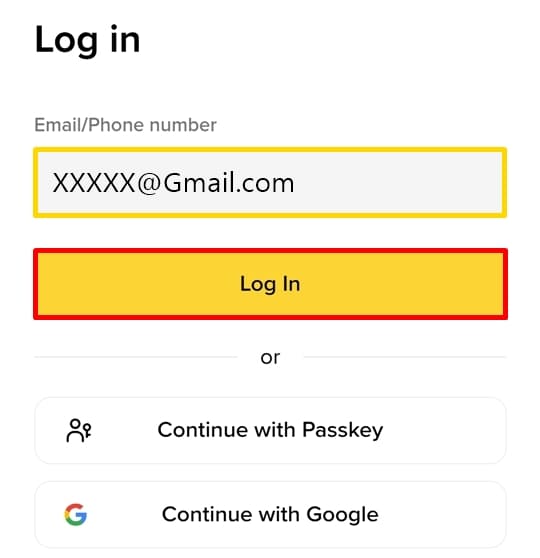
4. 웹페이지에서 만들었던 계정의 이메일(또는 휴대폰번호)를 입력합니다.
5. Log In 버튼을 클릭합니다.

6. 비밀번호를 입력한 후 Continue 버튼을 클릭합니다.

7. 이메일(또는 휴대폰번호)로 수신된 인증번호를 입력 후 Submit을 클릭합니다.
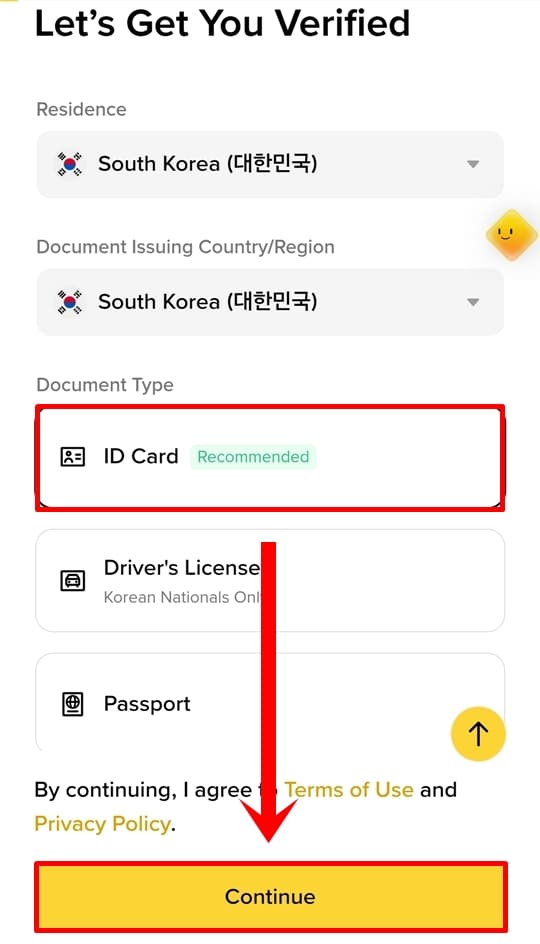
8. 바로 표시된 KYC 인증화면에서 신분증을 선택 후 Continue를 클릭합니다.
- ID Card: 주민등록증
- Driver`s License: 운전면허증
- PassPort: 여권

9. Take Pictures를 선택한 후 Continue 버튼을 클릭합니다.
Take Pictures는 직접 촬영, Upload Photos는 저장된 사진 업로드를 의미합니다. 바이낸스 KYC 신분증 인증시 Upload Photos를 선택하면 매우 높은 확률로 인식이 안되어 오류가 발생하는 경우가 많습니다. 따라서 Take Pictures로 신분증을 준비하셔서 직접 촬영하시는 것을 추천드립니다.
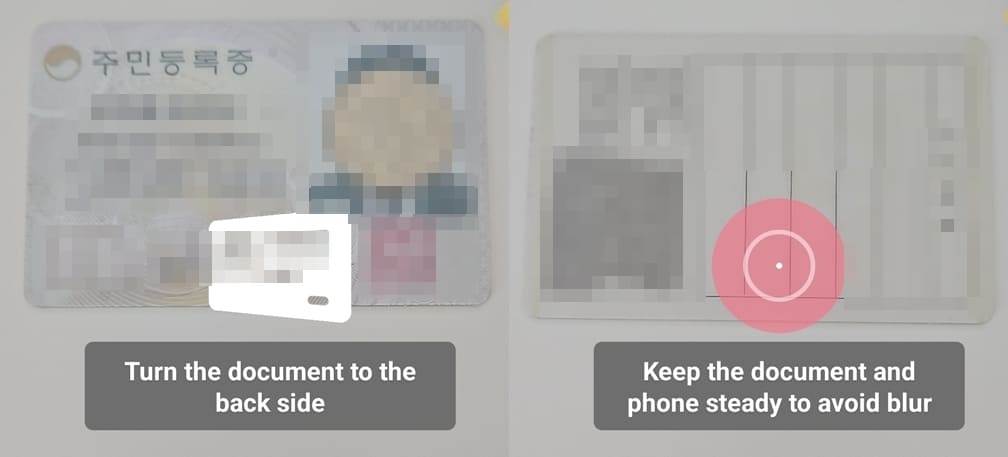
10. 카메라가 켜지면 신분증 앞면과 뒷면을 스캔합니다.
카메라에 신분증 앞면을 스캔하면 'Turn the document to the back side' 안내가 표시됩니다. 이 때 뒷면으로 뒤집으신 후 스캔을 진행해주시면 됩니다.
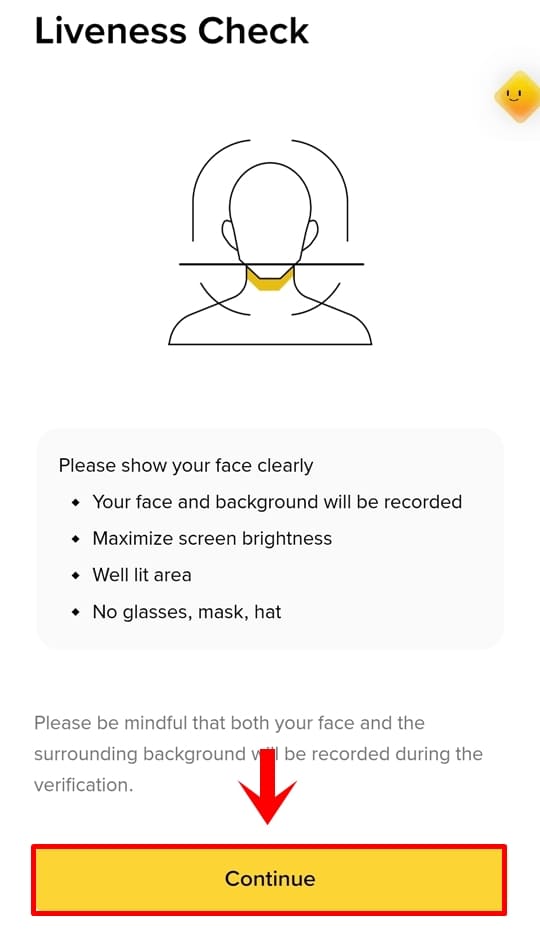
11. Liveness Check 화면에서 Continue를 클릭합니다.

12. 카메라에 얼굴을 스캔한 후 안내에 따라서 행동합니다.
얼굴을 더 가까이 스캔하세요, 눈을 깜빡이세요, 고개를 위아래로 흔드세요, 고개를 좌우로 흔드세요와 같은 안내가 표시되면 그대로 따라서 얼굴 스캔을 진행하시면 됩니다.
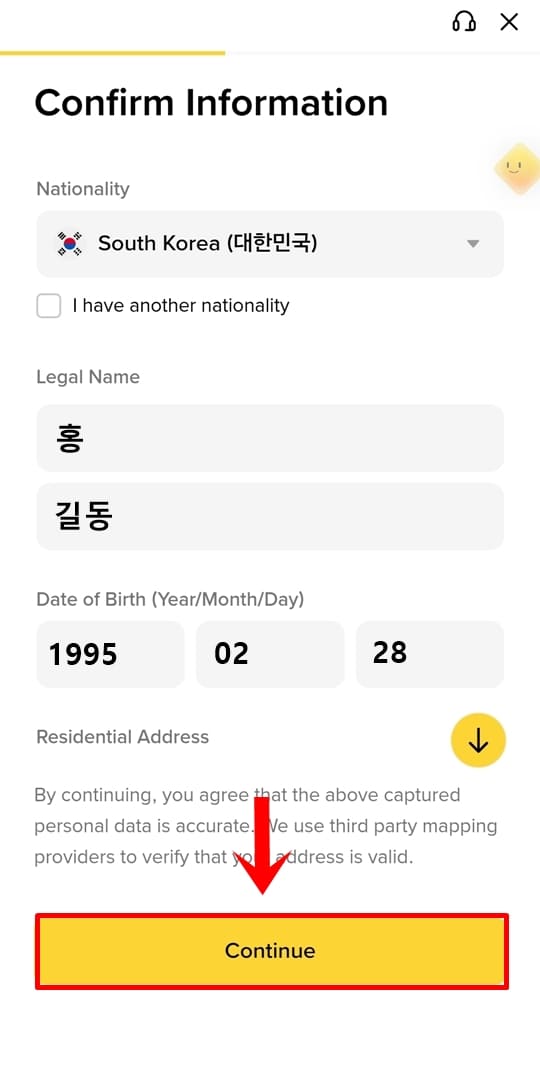
13. Confirm Information에서 정보 확인 후 Continue 버튼을 클릭합니다.
스캔한 신분증의 정보를 토대로 모든 정보가 자동 기입되어 있습니다. 만약 틀린 부분이 있다면 수정 후 진행하시면 됩니다.

14. What`s your employment status? 화면에서 본인의 직업을 선택합니다.
15. Continue를 누릅니다.
어떤 직업을 선택하더라도 바이낸스 가입에 문제가 되지 않습니다. 저는 Student를 선택한 후 진행해주었습니다.
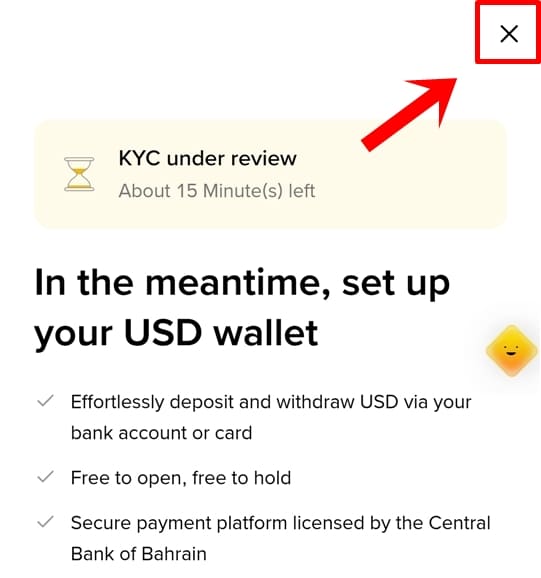
16. KYC under review로 KYC 신청이 완료된 것을 확인합니다.
17. 우측 상단의 X버튼을 눌러 화면을 닫습니다.
'In the meantime, set up your USD wallet'은 달러 지갑을 만드는 것으로 한국인은 이용이 불가능합니다. 따라서 KYC 인증과정이 끝난 다음 보여지는 화면에서 X를 눌러 닫아 주셔도 무방합니다.
4. KYC 인증 완료 확인하기

1. 바이낸스 어플 홈화면에서 좌측 상단의 메뉴 더보기 버튼을 클릭합니다.
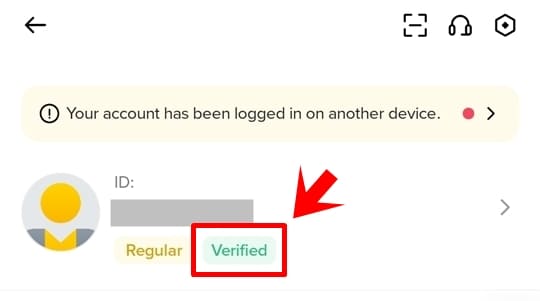
2. 프로필 하단에서 Verified 표시가 보인다면 KYC 인증이 성공한 것입니다.
- Verified: KYC 인증이 완료된 것을 의미합니다.
- Pending: KYC 인증 과정이 진행중인 상태입니다. KYC는 약 3분 ~ 5분 정도의 시간이 소요될 수 있으니 결과가 나오기 전까지 잠시 대기해주세요.
- Failed: KYC 인증이 실패한 것입니다. 실패 사유로는 신분증 사진이 흔들렸거나 인식이 잘 되지 않았을 때, 신분증 정보와 입력 정보가 일치하지 않을 때 주로 발생합니다. 이 경우 표시된 KYC 인증 팝업을 눌러 다시 진행해주시면 됩니다.
5. 바이낸스 구글 OTP 2단계 인증 설정하기
바이낸스 계정의 보안을 강화하고 보안 설정, 계정 정보를 변경할 때 2단계 인증이 필수입니다. 때에 따라서 특정 금액 이상의 입출금을 할 때에도 2단계 인증을 필수로 요구할 때가 있어 바이낸스 가입 후 구글 OTP도 바로 함께 설정하시는 것을 추천드립니다.
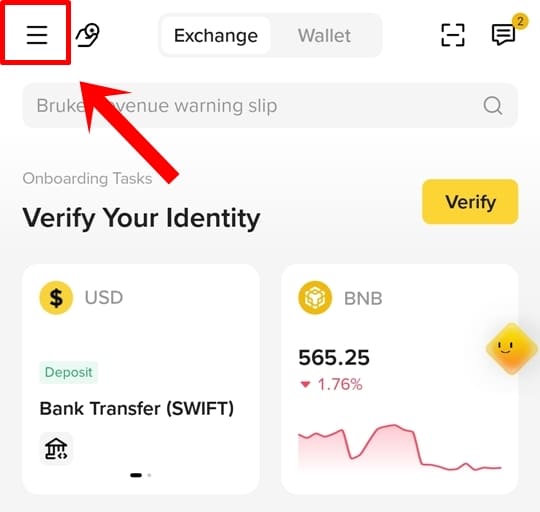
1. 바이낸스 어플을 실행하고 좌측 상단의 메뉴 더보기 버튼을 누릅니다.

2. 프로필을 클릭합니다.
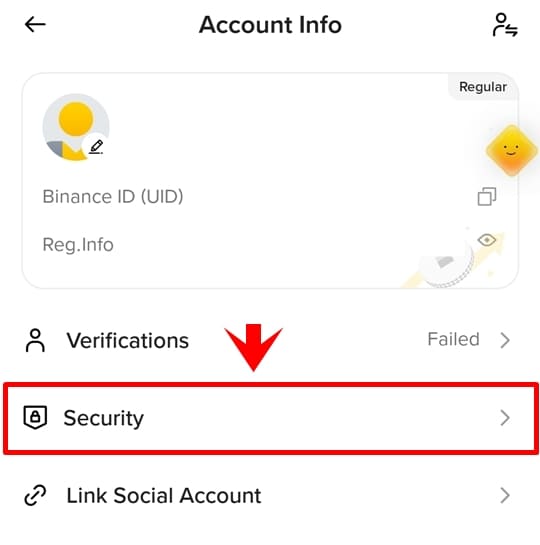
3. Security 메뉴를 누릅니다.
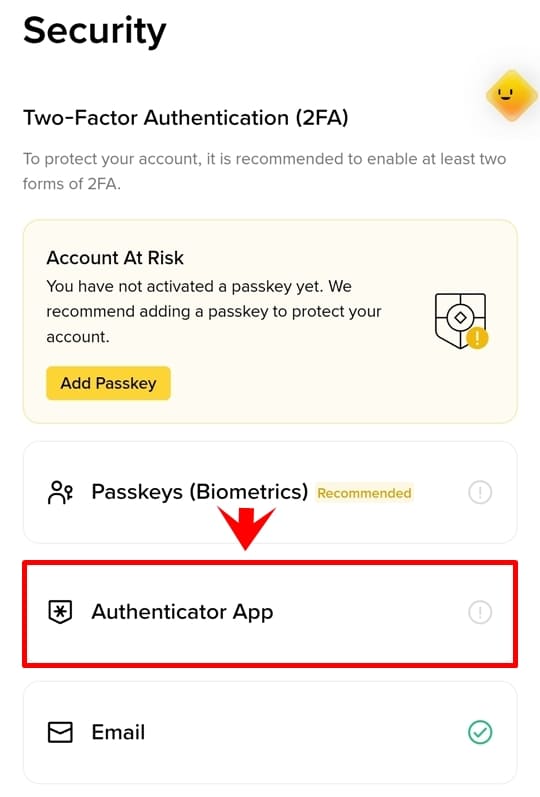
3. Authenticator App을 선택합니다.
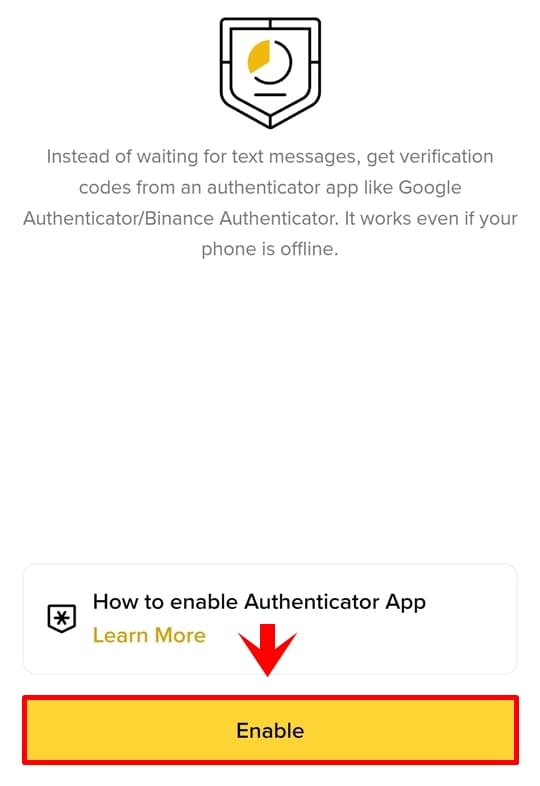
4. Enable 버튼을 클릭합니다.
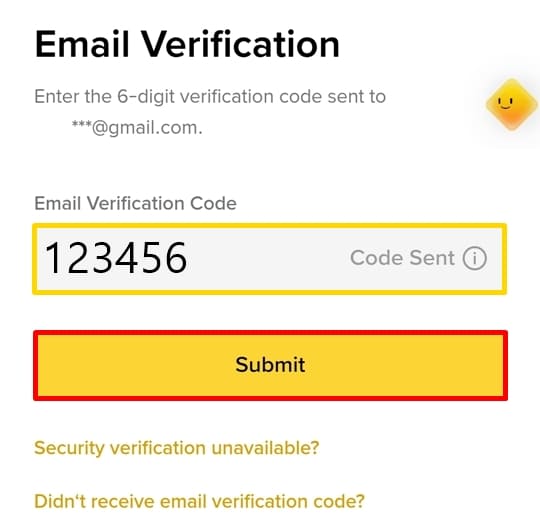
5. 이메일(또는 휴대폰번호)로 수신된 인증번호를 입력 후 Submit을 클릭합니다.

6. 16-digit key 우측의 Copy 버튼을 클릭합니다.

7. 스마트폰에서 Google OTP 어플을 설치 후 실행합니다.
▶ 안드로이드 구글 스토어 구글 OTP 어플 설치 링크
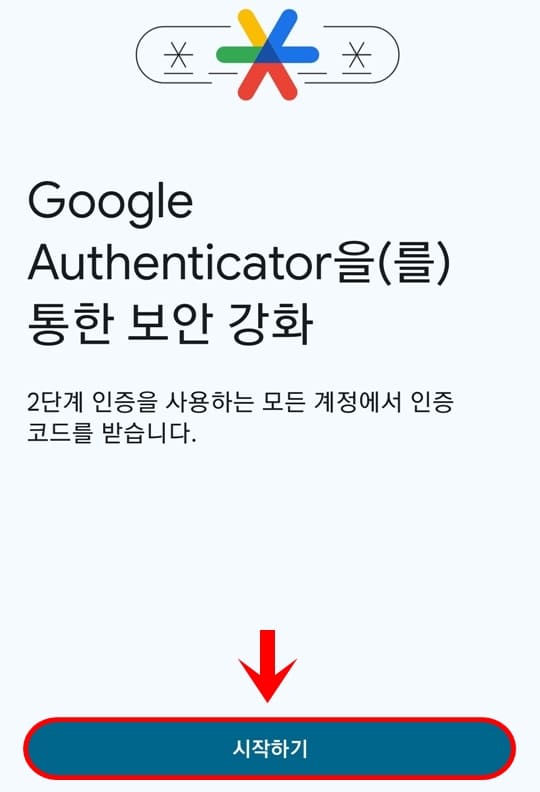
8. 첫 화면에서 시작하기 버튼을 클릭합니다.
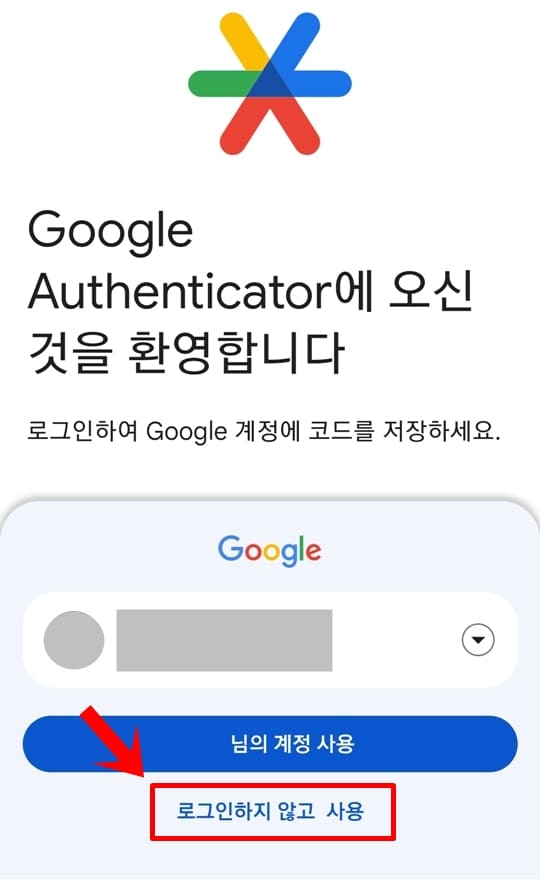
9. 로그인하지 않고 사용을 누릅니다.
구글 OTP는 구글 계정과 연동하여 사용이 가능하지만 보안을 더 강화하기 위해 현재 사용중인 디바이스에서만 구글 OTP 앱을 실행할 수 있는 '로그인하지 않고 사용'을 추천드립니다.

10. 코드 추가 버튼을 클릭합니다.

11. 설정 키 입력을 선택합니다.
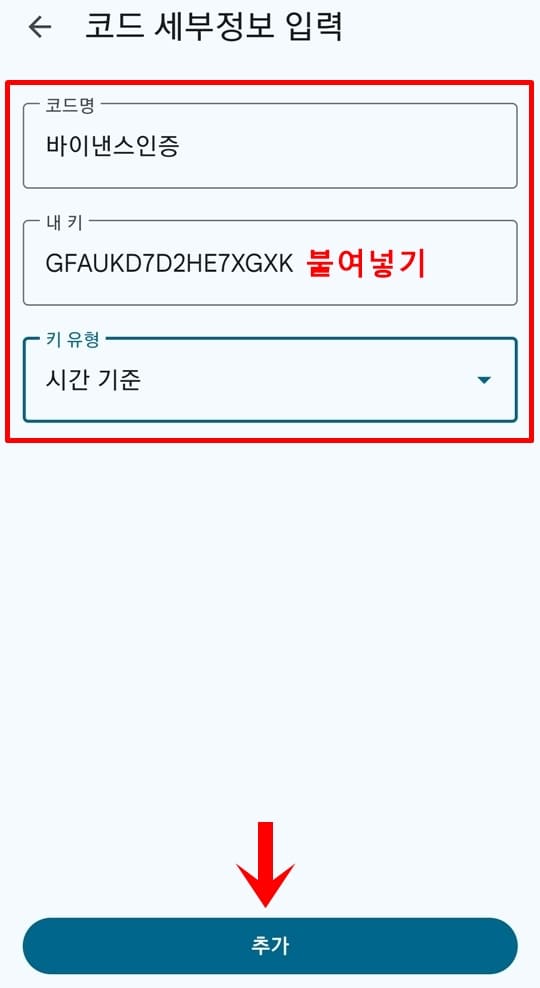
12. 코드명에 구분하기 쉬운 OTP 이름을 기입합니다.
13. 내 키에 바이낸스에서 복사했던 16-digit key 키를 붙여넣기합니다.
14. 추가 버튼을 클릭합니다.
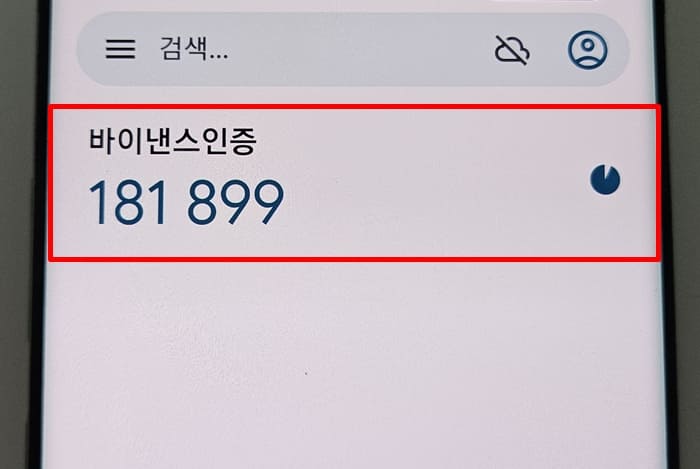
15. 구글 OTP에 바이낸스 인증이 추가된 것을 확인합니다.
이제 일정 시간마다 6자리의 바이낸스 OTP 인증키가 표시됩니다. 시간이 만료되기 전 현재 화면에 표시된 인증번호를 입력해주셔야 합니다.

16. 다시 바이낸스 앱을 실행한 후 Next를 누릅니다.
만약 바이낸스 어플을 다시 실행했을 때 이전 OTP 키가 변경되었거나 화면에서 벗어났다면 다시 표시된 16-digit key키로 구글 OTP에 등록 후 진행하셔야 합니다.
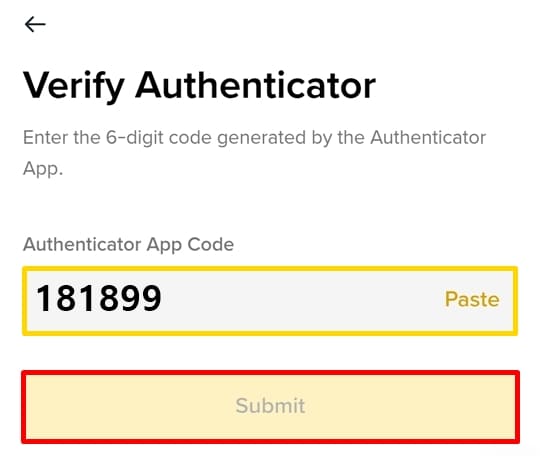
17. 구글 OTP에 표시된 바이낸스 OTP 인증번호를 입력합니다.
18. Submit 버튼을 클릭합니다.
19. 바이낸스 구글 OTP 설정이 완료되었습니다.
업비트 바이낸스 송금 방법 (테더 USDT 바이낸스 입금)
업비트 바이낸스 송금 방법 (테더 USDT 바이낸스 입금)
안녕하세요. 올팁모아입니다. 이번 글에서는 업비트 바이낸스 송금 방법을 안내드리도록 하겠습니다. 바이낸스에서 거래를 하기 위해서는 증거금 자산이 필요합니다. 그런데 바이낸스에서는
alltipmoa.tistory.com
바이낸스 선물거래 모바일 방법 (가입, 입금, 롱/숏 레버리지 투자)
바이낸스 선물거래 모바일 방법 (가입, 입금, 롱/숏 레버리지 투자)
안녕하세요. 올팁모아입니다. 이번 포스팅에서는 바이낸스 선물거래 모바일 방법을 소개드리도록 하겠습니다. 바이낸스는 전세계 시장점유율 1위 암호화폐 거래소로 국내 거래소와 달리 선물
alltipmoa.tistory.com